05 - Osnove korištenja Total Commander aplikacije
Pokrenuti virtualno računalo sa priključenim USB pogonom (prema prethodnim uputama). U Multiboot izborniku odabrati “Other OS and Tools”, te zatim “Hiren’s Boot CD” stavku. Pojaviti će se slijedeći izbornik te je u njemu potrebno odabrati “Mini Windows XP” opciju. Radi se o “live” verziji Windows XP operacijskog sustava sa integriranim raznim administrativnim alatima.
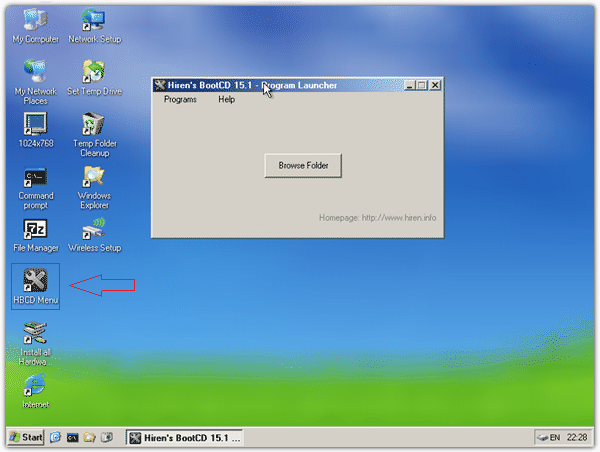
Nakon učitavanja “Mini Windows XP” sustava, pojaviti će se radna površina. Sa radne površine pokrenuti HBCD Menu opciju. Otvoriti će se izbornik preko kojega je moguće pokretati sve aplikacije podržane u Mini Windows XP sustavu.
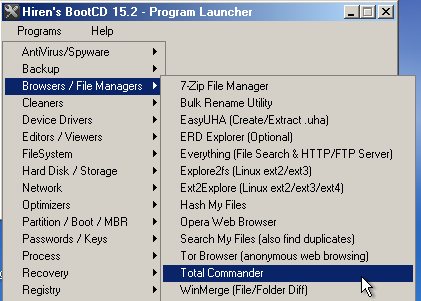
Aktivirati Programs izbornik, te zatim Browsers / File Managers. Unutar njega odabrati aplikaciju Total Commander.
+
Total Commander je aplikacija iz kategorije Upravitelja datotekama (eng. File Manager ), te se nudi kao zamjena standardnim upraviteljima koji dolaze uz operacijske sustave, kao što je Windows Explorer. Svoje idejne korijene vuče još od prvotne implementacije PathMinder aplikacije (1984., Albert Nurick i Brittain Fraley), te iznimno popularnog Norton Commandera (1986., John Socha) za MS-DOS operacijske sustave.
Odlike koje se posebno ističu za aplikaciju su :
- Podrška za dvije kartice (eng. Tab)
- Podrška za korištenje naredbene linije iz aplikacije
- Integrirana podrška za FTP protokol
- Podrška za upravljanje različitim tipovima arhiviranih datoteka (kompresiranih i nekompresiranih, npr . TAR , 7ZIP, RAR…)
- Podrška za dodatke različitih kategorija (eng. Plugins)
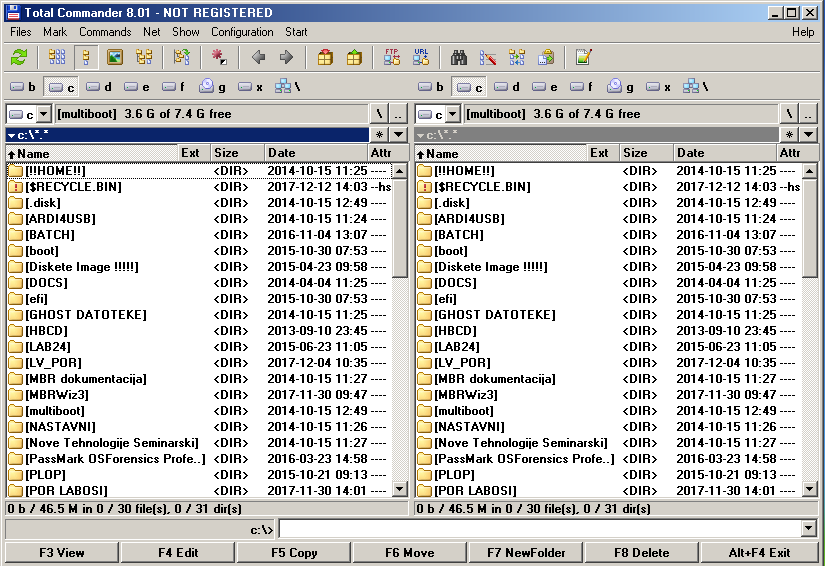
Struktura prozora aplikacije se može podijeliti na pet osnovnih dijelova :
- Traka izbornika sa popisom mogućnosti (tekstualan i grafički prikaz)
- Popis uređaja za pohranu (moguć pristup lokalnim diskovima/particijama i mrežnim resursima)
- Dva prozora za mogućnost istovremenog pristupa na dvije različite lokacije
- Traka za upisivanje naredbi komandne linije
- Kratice za najčešće korištene opcije aplikacije
Zadaci za korištenje aplikacije
Pokrenuti Total Commander
Sa Tab tipkom postaviti desni aktivni prozor i zapaziti promjenu. Vratiti se na lijevi.
Sa ALT-F1 kombinacijom tipki postaviti C: aktivnu particiju na lijevom prozoru (MULTIBOOT USB pogon). ALT-F2 kombinacija mijenja aktivnu particiju na desnom prozoru (postaviti na B: ).
NAPOMENA: U Mini Windows XP okruženju, B: particiji je zapravo stvoren RAMDRIVE tip uređaja koji je u potpunosti učitan u radnu memoriju. Kao posljedica, sve promjene nad datotekama i direktorijima koje se zapisuju na uređaj, ne pamte se nakon ponovnog pokretanja računala. Ostale particije su podložne promjenama i potrebno je obratiti pozornost prilikom izmjene nad datotekama i direktorijima.
Prebaciti se na aktivan prozor sa B: particijom i odabrati kombinaciju tipki SHIFT-F4 za stvaranje nove datoteke. U ime datoteke upisati razred (bez točke iza rednog broja) i trenutnu godinu, a kao ekstenziju upisati tekstualni tip datoteke (npr. 3C2016.txt). Nije potrebno obraćati pozornost na velika i mala slova. U posebni red upisati u datoteku par imena učenika/učenica (bez dijakritičkih znakova) iza razreda te spremiti izmjene (File -> Save ili kratica Ctrl-S) i izaći iz aplikacije za uređivanje teksta. Uočiti veličinu datoteke. Koju vezu ima veličina datoteke sa njenim sadržajem? Kolika je veličina jednog znaka?
Pozicionirati se nad novostvorenu datoteku te sa View ( opcija 3 na dnu zaslona podrazumijeva F3 tipku) opciju pregledati sadržaj datoteke. Mogu li se vršiti izmjene nad datotekom? Zašto?
Izaći iz aplikacije te odabrati Edit opciju. Koju tipka se koristi za tu opciju? Može li se sad sadržaj datoteke mijenjati? Kojom aplikacijom je učitana datoteka? Ispred imena svakog učenika upisati razred, spremiti izmjene i izaći iz aplikacije. U elaboratu ostaviti samo ime učenika autora dokumenta i datum te spremiti kao sliku za dokument.
NAPOMENA : Total Commander omogućava odabir standardnih aplikacija za učitavanje datoteka različitog tipa. U ovom slučaju Notepad++ je odabran za izmjenu tekstualnih datoteka. Moguće je izmijeniti standardan preglednik/urednik kroz izbornik Configuration -> Options -> Operation -> Edit/View.
Postaviti da jedan aktivan prozor bude na B: particiji a drugi na C: particiji. Na C: particiji stvoriti novi direktorij (NewFolder opcija) sa imenom POR_PRIMJER.
Preimenovati direktorij (Move opcija) u POR_TEST. Postaviti taj direktorij kao radni direktorij.
Proučiti putanju direktorija ( C:\POR_TEST\).
NAPOMENA : Opis putanje C: \ POR_TEST\
C: - Slovo particije
\ - Znak za granicu između dva direktorija ( Putanja C:\ označava korijenski direktorij)
POR_TEST\ - Ime direktorija sa dodanim znakom ograničenja
Prebaciti se na prozor sa aktivnom B: particijom, te koristeći tipku Insert na tipkovnici odabrati prethodno stvorenu datoteku i Temp direktorij. Odabrane objekte kopirati u POR_TEST direktorij (Copy opcija). Potvrditi da je postupak kopiranja uspješno izvršen. Vratiti se u korijenski direktorij C: particije te premjestiti POR_TEST direktorij (Move opcija) u korijenski direktorij B: particije. Potvrditi da je postupak premještanja uspješno izvršen.
Obrisati POR_TEST direktorij (Delete opcija).
Postaviti korijenski direktorij B: particije kao aktivan direktorij, te minimizirati prozor Total Commander aplikacije. Pokrenuti naredbeni redak ili preko U komandnoj liniji pozivom na naredbu “dir” ispisati sadržaj trenutno aktivnog direktorija i uočiti stvorenu datoteku. U slučaju da ime datoteke nije stalo na ekran u popisu, moguće je filtrirati izlazne rezultate korištenjem wildcard znaka zvjezdice (npr. dir 3c*). Potvrditi prikaz imena datoteke na zaslonu. Tipkom ESC vratiti aktivan prozor Volkov Commandera.
Odabrati prethodno prikazanu datoteku u korijenskom direktoriju te joj postaviti skriveni atribut. Radnju je moguće izvršiti ili pozivom gornjeg izbornika (tipka ALT), Files , te na kraju opcije File Attributes, ili korištenjem CTRL-A kratice. Navigacijskim tipkama smjestiti pokazivač među tražene zagrade (Hidden) te sa razmaknicom aktivirati atribut. Pozicionirati se na “Set” gumb i potvrditi izmjenu sa Enter tipkom.
Minimizirati Volkov Commander aplikaciju te korištenjem filtera za datoteku ponovno ispisati sadržaj direktorija. Prikazuje li se tražena datoteka? Zašto?
Prema gornjoj proceduri, maknuti skriveni atribut, no postaviti atribut samo za čitanje. Pokušati izmijeniti sadržaj datoteke. Je li izmjena uspješno spremljena? Je li se dogodilo što drukčije u odnosu na spremanje datoteke sa početka ove vježbe? Može li se izmijeniti ime datoteke? Zašto?
Izaći iz aplikacije Volkov Commander (QUIT opcija) i ponovno pokrenuti računalo (U VirtualBox aplikaciji standardna postavka je kombinacija tipki desniCTRL+R). Odabrati Windows98 operacijski sustav, pokrenuti Volkov Commander i potražiti radnu datoteku. Što se dogodilo? Zašto?